亚星管理平台下载安装教程,详细步骤帮助用户轻松上手
亚星管理平台下载安装教程,详细步骤帮助用户轻松上手
想要快速掌握亚星管理平台的下载安装方法?本文将为你详细介绍从下载到安装的每一步操作流程,帮助新手用户轻松上手,确保平台顺利运行。无论你是首次使用还是需要重新安装,都可以按照步骤操作,避免常见的错误和困扰。接下来,我们将分为三个部分,逐步讲解下载安装的具体步骤和注意事项,让你轻松掌握亚星管理平台的安装技巧,快速进入游戏管理状态。
准备工作与下载安装包获取
确认系统环境与硬件要求
在下载安装亚星管理平台之前,首先要确认你的电脑系统是否符合平台的最低硬件和软件要求。通常,平台支持Windows和部分版本的Mac系统,但具体版本要求会在官网说明中详细列出。确保你的操作系统为Windows 10或更高版本,硬件配置满足最低要求,比如内存不少于4GB,硬盘空间至少有2GB空闲空间。此外,建议关闭其他占用大量资源的程序,以保证安装过程顺利进行。确认系统环境后,便可以开始下载平台安装包。
获取官方下载安装包
为了确保安全和稳定,建议从亚星管理平台的官方网站或官方授权渠道下载最新版本的安装包。进入官网后,找到“下载”或“软件下载”栏目,选择对应的操作系统版本,点击下载按钮。下载过程中,建议使用稳定的网络连接,避免中断或文件损坏。下载完成后,将安装包保存到易于找到的位置,比如桌面或专门的“下载”文件夹中,方便后续安装操作。确保下载的文件完整无误,避免使用非官方渠道的安装包,以免带来安全隐患或安装失败。
安装流程详细操作指南
启动安装程序
双击下载好的亚星管理平台安装包,系统会弹出安装向导界面。首次安装时,系统可能会提示是否允许程序进行更改,点击“是”确认。进入安装界面后,仔细阅读软件许可协议,确认无误后勾选“我同意”或“接受”相关条款,然后点击 亚星官网线上官网“下一步”。在此过程中,可以选择安装路径,建议使用默认路径,避免路径中出现特殊字符或空格,以确保程序正常运行。等待安装程序解压和复制文件,整个过程大约需要几分钟时间,请耐心等待。
配置安装参数与完成安装
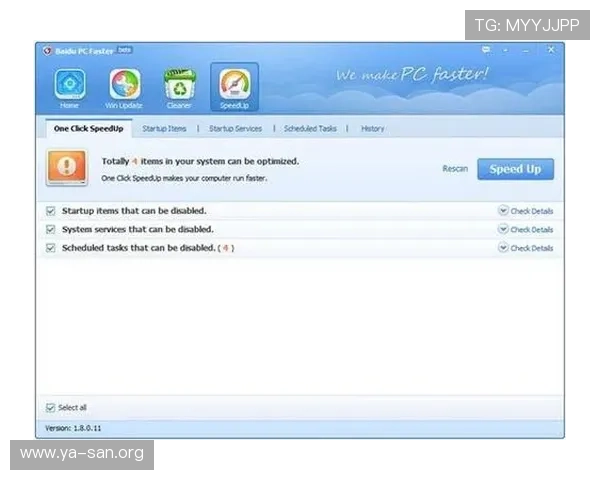
安装过程中,部分版本会提供自定义安装选项,比如是否创建快捷方式、是否安装附加组件等。根据个人需求选择,建议保持默认设置,点击“下一步”继续。安装完成后,系统会提示是否立即启动平台,建议勾选“启动亚星管理平台”,以便后续配置和登录。点击“完成”按钮,安装流程结束。此时,可以在桌面或开始菜单找到亚星管理平台的快捷方式,双击打开,进入登录界面,准备进行下一步的配置和使用。
平台初次配置与使用技巧
登录账号与基础设置
首次打开亚星管理平台时,需要输入注册的账号和密码,确保账号信息正确无误。登录成功后,系统会引导你进行基础设置,比如选择游戏类型、设置管理权限等。建议提前准备好相关的账号信息和权限配置,以便快速完成设置。完成登录后,可以进入平台的主界面,熟悉各项功能模块,为后续的游戏管理和维护打下基础。合理配置后,平台运行会更加顺畅,管理效率也会提升。
常见问题解决方案与优化建议
在使用过程中,可能会遇到一些常见问题,比如登录异常、安装失败或运行缓慢。遇到登录问题时,建议检查网络连接和账号信息,确保没有输入错误。安装失败多半与系统环境不符合或文件损坏有关,可以尝试重新下载或升级系统。运行缓慢时,可以关闭其他占用资源的程序,优化系统性能。此外,建议定期更新平台版本,获取最新的功能和安全补丁,确保平台稳定运行。掌握这些技巧后,使用亚星管理平台会变得更加顺畅和高效。
通过以上详细的下载安装步骤和配置技巧,用户可以轻松掌握亚星管理平台的安装流程,快速进入游戏管理状态,提升整体操作体验。祝你在游戏管理中取得更好的成绩!